날이 많이 추워졌다. 나도 잘 안 걸리는 감기에 걸려서 지금 시름시름 앓고 있는데, 그래도 심하게 오지 않아 다행이라 생각한다.
올해 11월 11일에 알리에서 광군절 이벤트를 진행했었는데, 이 틈을 타서 평소에 사보고 싶었던 제품을들 이것저것 주워 담아 구매해 보았다.
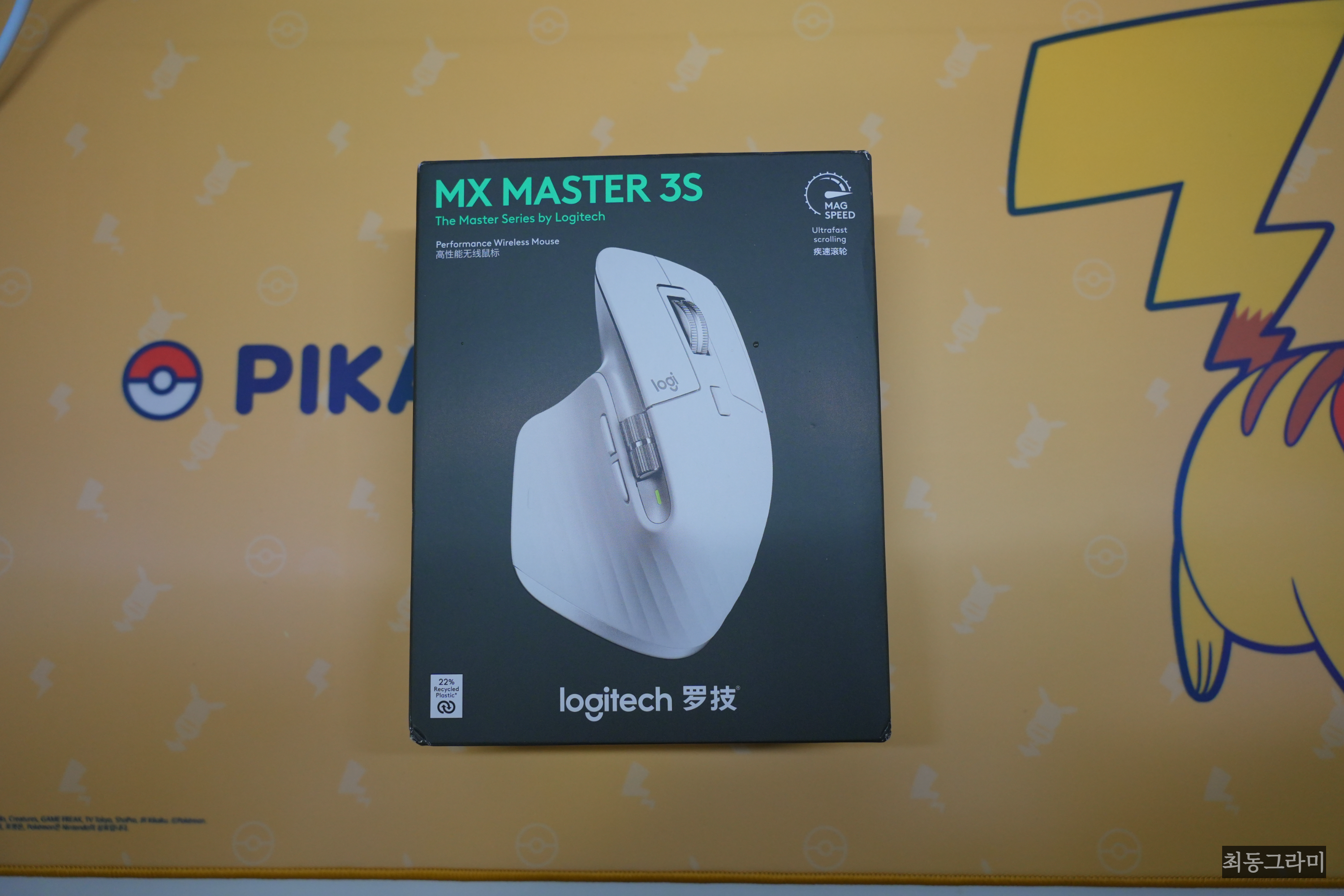
그중에 하나가 로지텍 사의 MX 마스터3S이다.
25년 10월에 MX master4가 출시한 마당에 22년도에 출시한 MX master3S를 구매한 계기는 가격적인 부분도 크고, 유튜버들의 4세대 MX master 리뷰평이 그렇게 좋은 편이 아닌 부분도 크게 한몫한 듯하다.

https://s.click.aliexpress.com/e/_c3tkftXB
Logitech MX Master 3S Wireless Bluetooth Mouse High End Cross Screen Laptop - AliExpress 7
Smarter Shopping, Better Living! Aliexpress.com
www.aliexpress.com
알리 쿠폰 등을 먹여서 구매한 가격은 총 66,459원으로 국내 최저가의 거의 절반 가격으로 구매할 수 있었다. 중국에서 판매하는 제품이다 보니 박스 포장부터 설명서 등이 중국어와 영어로만 표시되어 있었다.
국내에서는 정식 A/S를 받을 수 없다는 점을 감안하고 구매한 것이라 첫인상은 만족스러웠다.


색상은 블랙과, 화이트 2가지 컬러로 출시되었는데, 내 눈에는 화이트 컬러가 예뻐 보여 화이트 컬러로 주문했다. 제품 구성품은 단순한데, USB 수신기와 마우스 본품으로 구성되어 있다.
간단한 스펙으로는 내장 배터리가 탑재되어 있어 C타입으로 충전 가능하며, 최대 8000DPI 지원과 좌우 휠까지 탑재되어있어 엑셀이나 설계 등 다양한 용도로 활용 가능하다는 점이 좋았다.

MX master의 가장 큰 장점 중이라는 부분은 무한 휠인데, 말 그대로 휠을 돌리면 피젯스피너처럼 계속 돌아가기 때문에 스크롤할 때 생각보다 편했다.
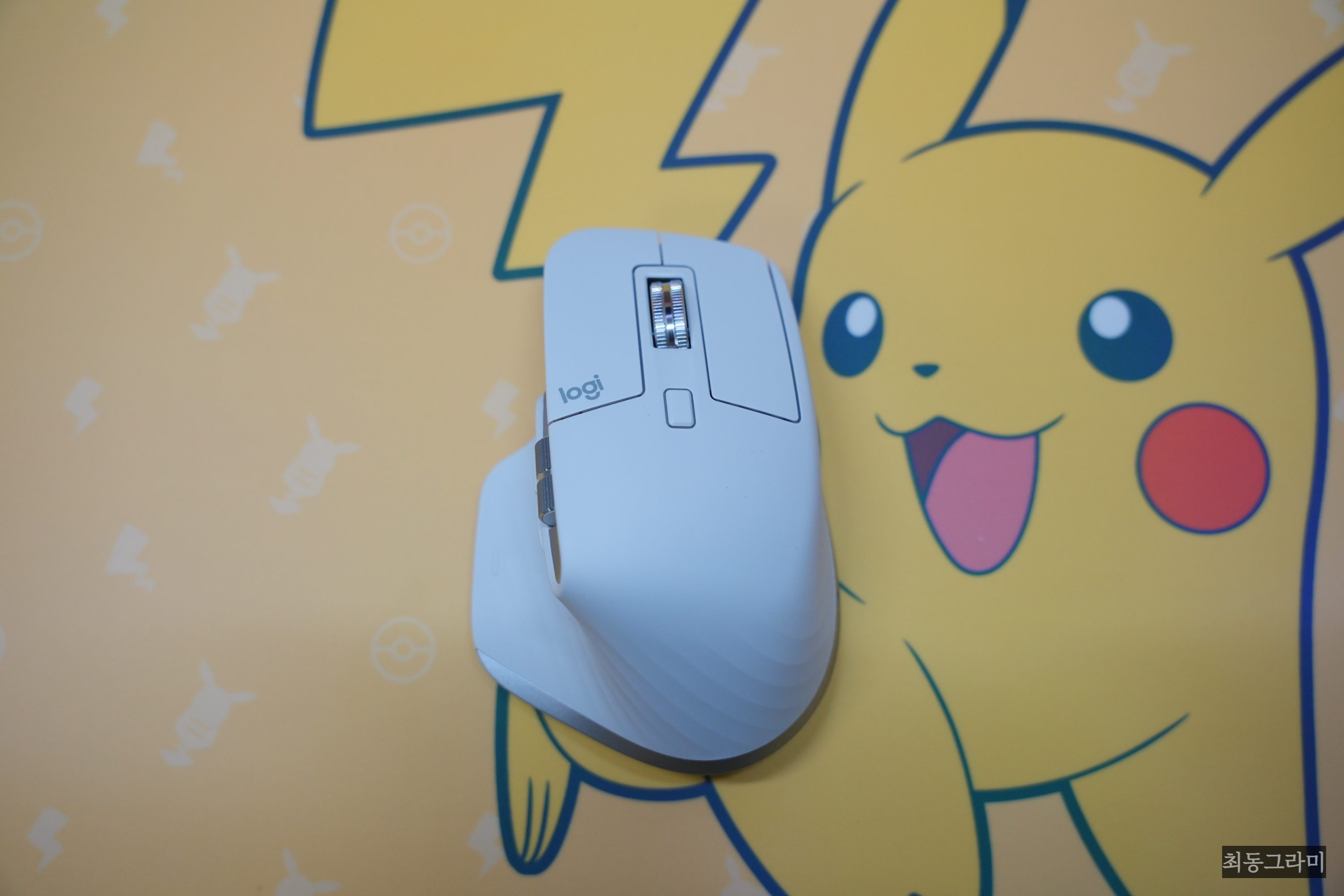

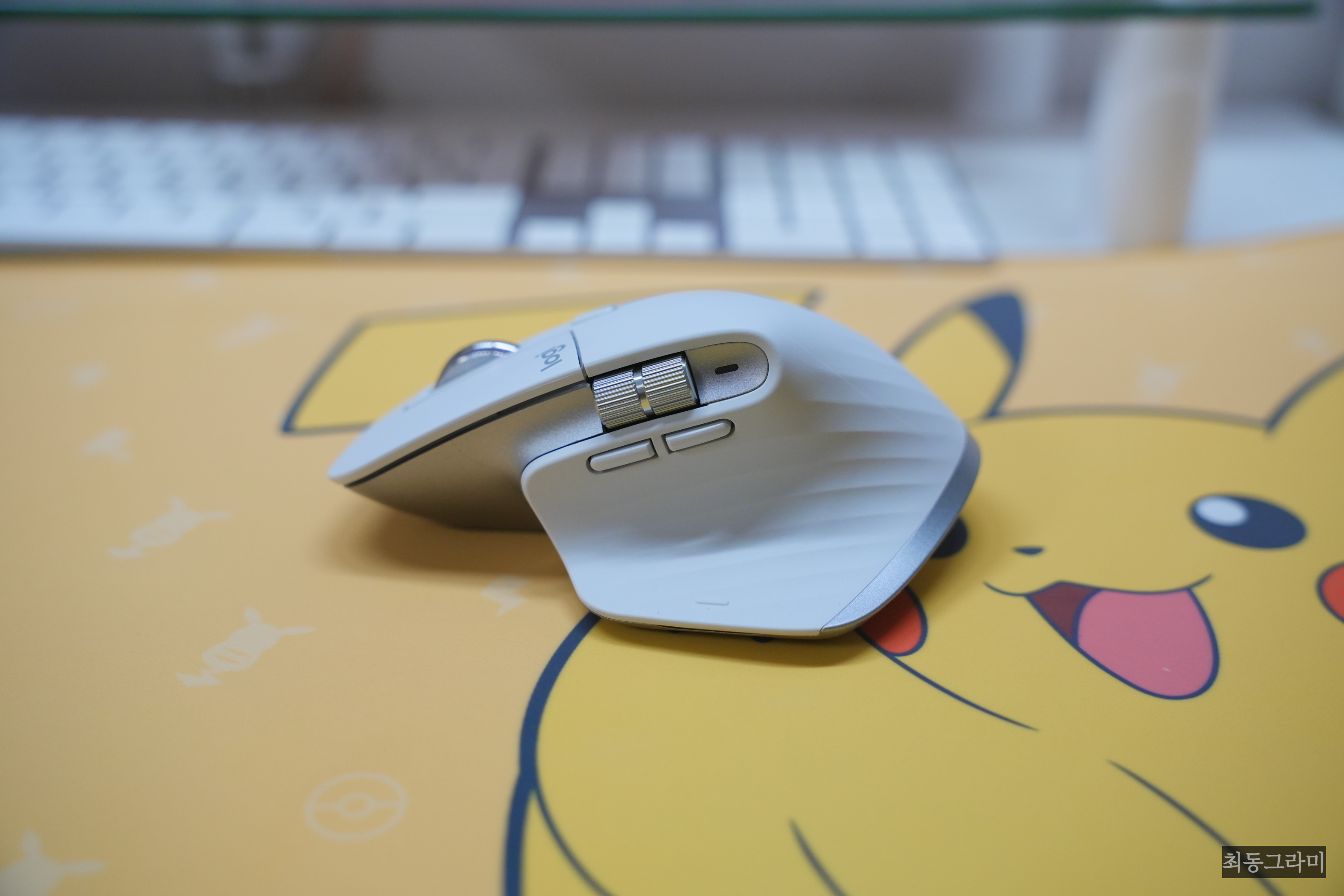

사이즈는 84.3 x 124.9 x 51mm이며 무게는 141g으로 적당한 무게감을 보여주었다. 디자인적으로 고급스러운 디자인과 마감이 인상적이었으며, 일반 버티컬 마우스보다는 낮은 편이라 사용하기 편했다.
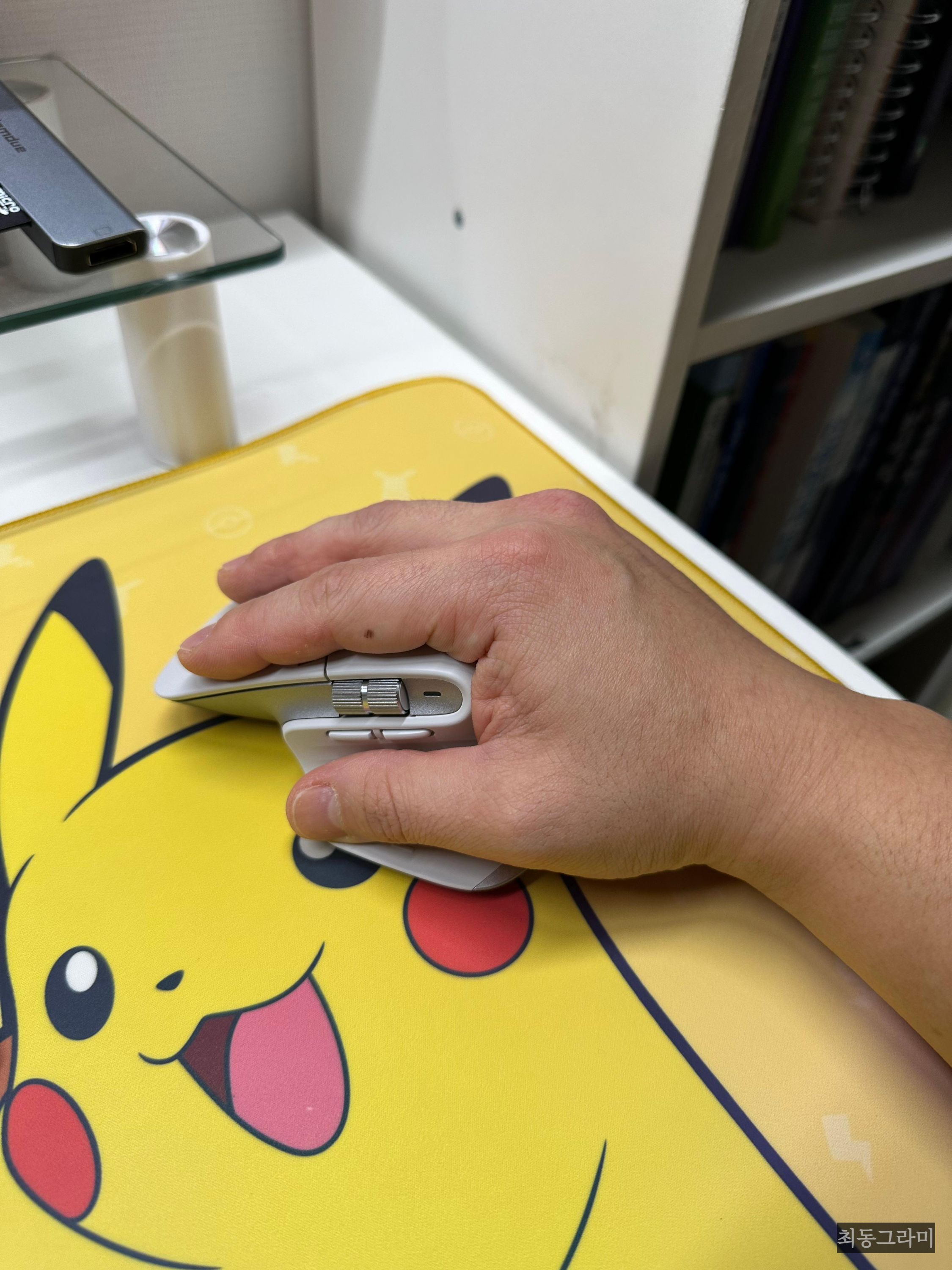
다만 나에게 불편한 점은 내가 손이 작은 편인데, 마우스를 그립 했을 때 손이 붕 떠있는 느낌이 있었고, 손바닥 안쪽에 착 감기는 느낌이 없어서 적응하는데 시간이 필요했다. 아마 매직마우스에 적용되어서 그런 느낌을 받았던 것 같다.
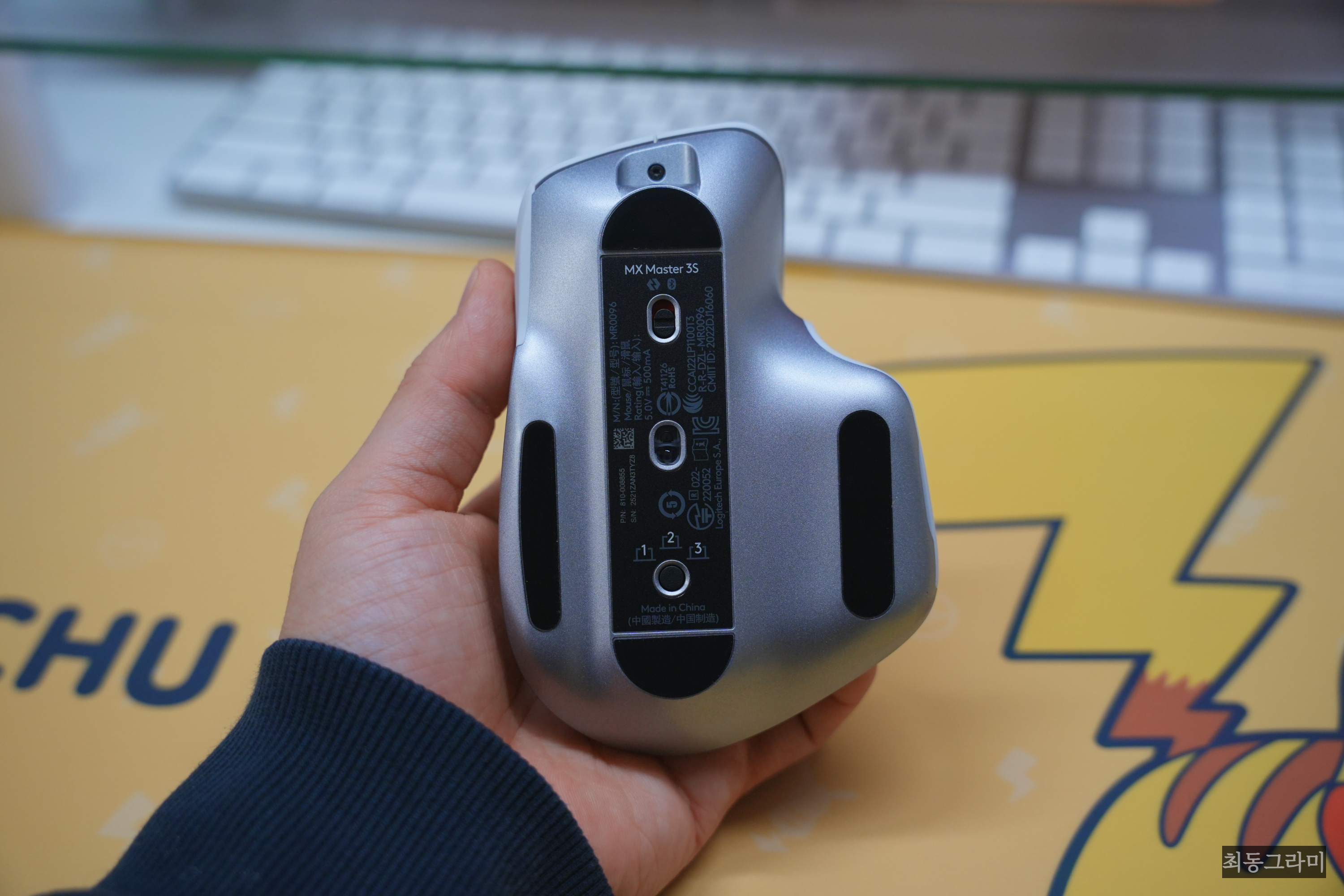

페어링은 총 3대 연결 가능하고 Logi Options+ 프로그램을 PC에 설치하면 손쉽게 관리할 수 있었다. 레이저 방식의 감응 방식이 적용되었으며 로지텍에서 만든 다크필드 센서라서 유리는 물론 패브릭이나 불규칙한 표면에서도 트래킹이 가능하다고 한다.
그래서 작업하는 바닥이 고르지 않더라도 쉽게 작동하기 때문에 집 이외의 다양한 장소에서도 마우스 끊김 없이 사용할 수 있다는 점이 마음에 들었다.
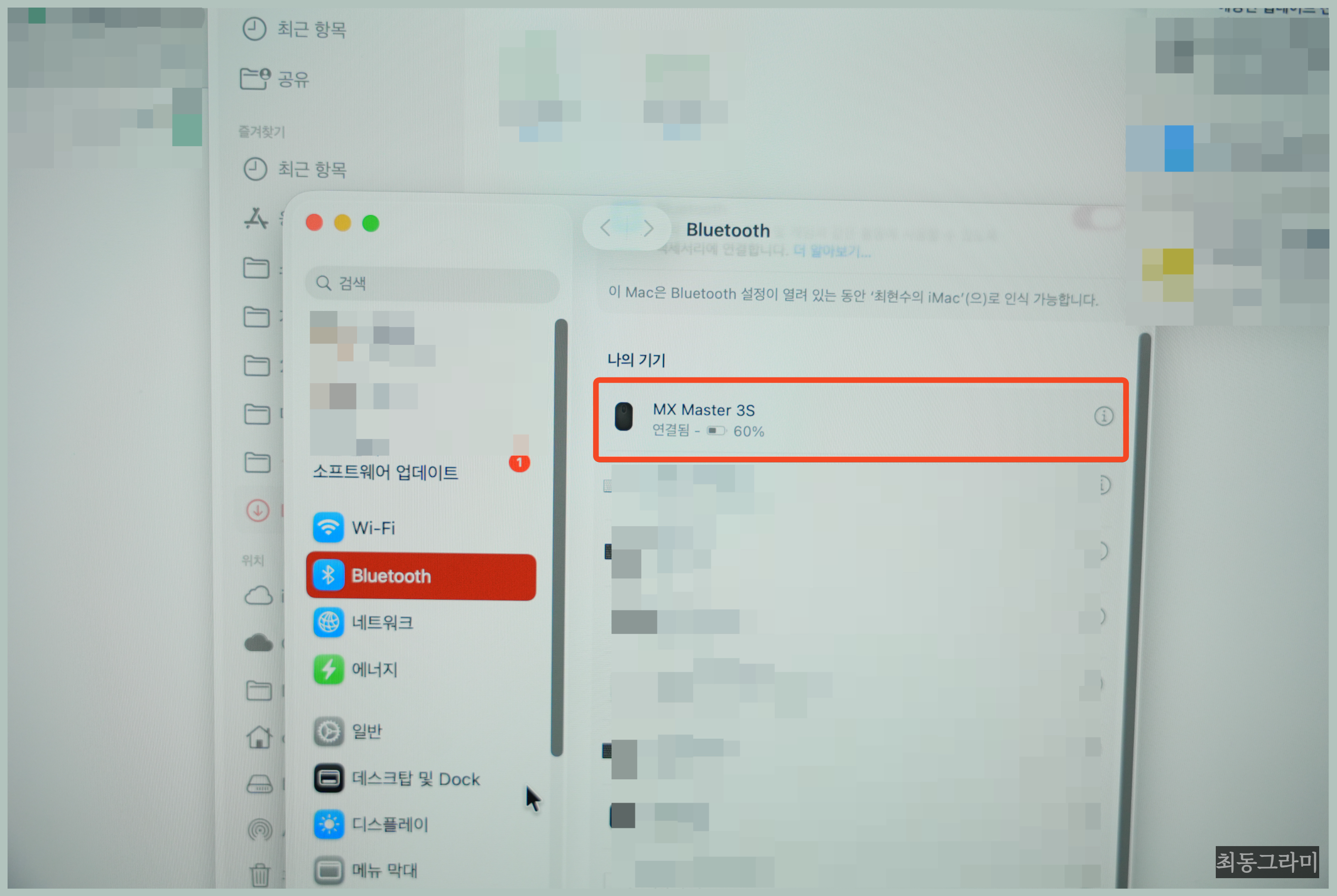
전원을 켜고 페어링 버튼을 꾹 누르면 블루투르 연결창에 'MX Master 3S'라는 문구가 뜨는데 연결해서 사용하면 된다. 블루투스만 연결해서 사용해도 되지만 Logi Optios+ 프로그램을 설치하면 마우스 버튼에 대한 각 지정값 등 세밀한 조정이 가능하다.
https://www.logitech.com/ko-kr/setup/mxsetup/logi-options.html
키보드 마우스용 Logi Options+ 소프트웨어 설치 | 로지텍
로지텍 마우스 및 키보드 사용 경험을 강화하려면 Options+ 소프트웨어를 설치합니다. Windows 또는 macOS용 소프트웨어를 다운로드합니다.
www.logitech.com
다운로드 링크는 위 링크로 들어가서 설치하면 된다.


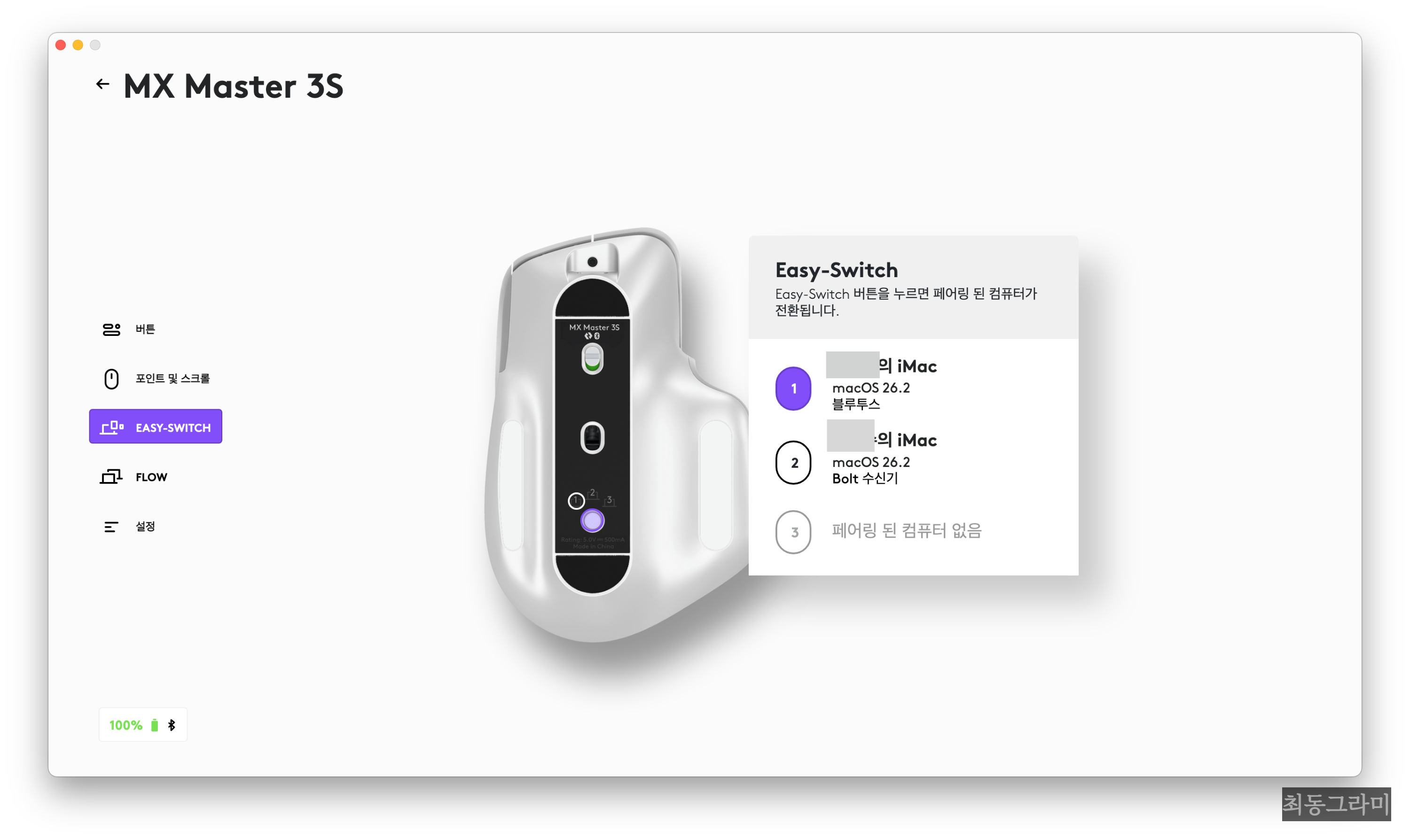
Logi Options+ 앱을 켜면 연결되어 있는 로지텍 제품들을 한 곳에서 관리할 수 있었다. 버튼마다 설정을 일일이 할 수 있었고, 포인터 속도나 스크롤 속도도 세밀하게 세팅 가능했었다.
블루투스 번호별 연결 상태도 이 프로그램을 통해서 확인 가능해서 일반 마우스와는 확실히 다른 강점을 보였다. 나도 이 프로그램을 통해서 마우스가 어떻게 연결되어 있는지 한눈에 알 수 있어 편리했다.

하이엔드 마우스답게 각 프로그램별 마우스 세팅도 가능했다. 특히 사진 편집 프로그램에서는 밝기나 명도 등을 조절할 수 있는 키도 세팅 가능해서 마우스 하나로 간단하게 작업하기 좋았다.
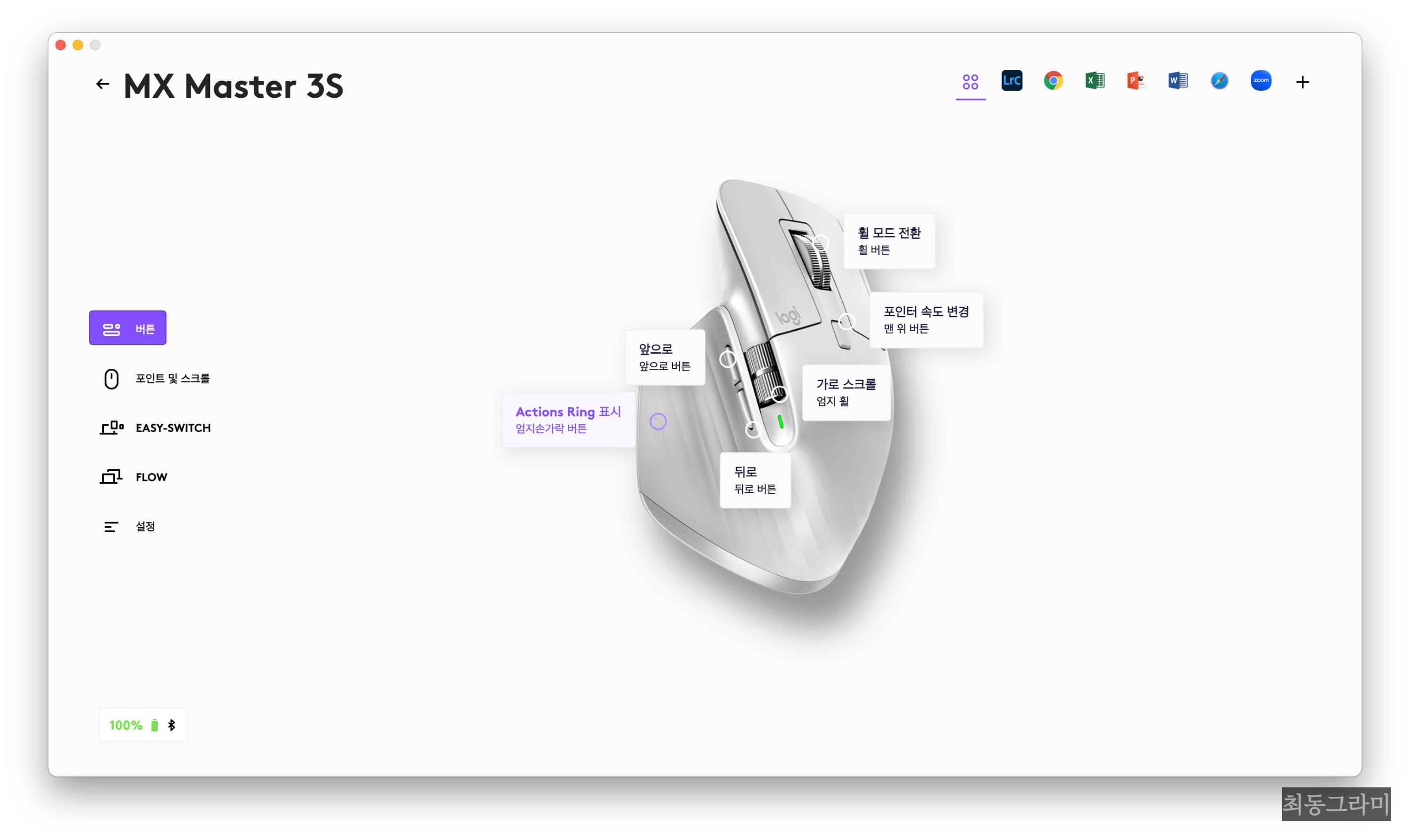


MX master 마우스의 장점은 Actions Ring이라는 기능이라고 볼 수 있는데, 세팅해 놓은 버튼을 누르면 마우스 커서 자리에 바로 액션링이 형성된다.
총 8개의 메뉴가 기본으로 제공되는데 내 마음대로 커스텀할 수 있다. 또, 주제별로 묶어서 폴더화시켜서 폴더 안의 폴더 형식으로 커스텀이 가능했다.
자주 사용하는 프로그램이나 세팅값을 설정해 놓으면 번거롭게 일일이 찾아드갈 필요 없이 액션링 한 번만으로 쉽게 찾아갈 수 있다는 점이 너무 편리했다.
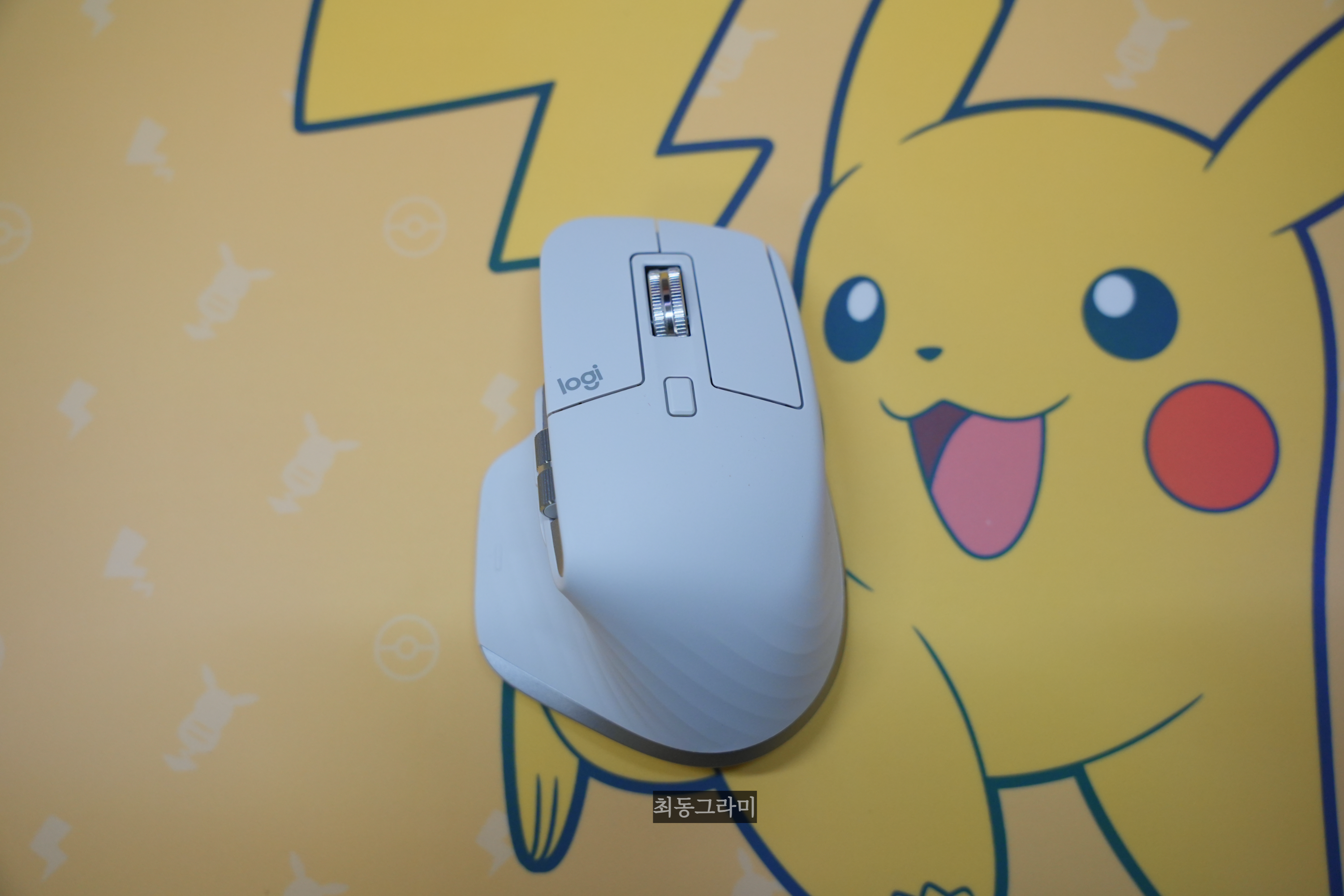
MX master3S를 처음 사용해 본 결과 이때까지 사용해본 마우스 중에 단연 1등이라고 생각 든다. 사무용 마우스로 활용하기에도 너무 좋고 영상 작업이나 사진 편집 때도 액션링 세팅을 잘 활용하면 작업 시간을 충분히 단축할 수 있을 것이라 생각든다.
배터리도 완충 후 현재 일주일 넘게 사용하고 있는데 아직도 100%인 것을 보면 완충 시 한 달 이상 사용할 수 있는 것 같다. 내장 배터리 식이라 C타입으로만 충전하면 되기에 배터리에 대한 부담도 크게 없었다.
2025년에 새롭게 출시한 MX Master4 대신 3S를 사용해 봤는데, 사용자 편의성 부분에서는 정말 좋았다. 구매를 고려한다면 돈을 모아놓고 블랙프라이데이나 광군절 시즌을 이용해서 구매하는 것을 추천하고 싶다.
'Review > IT & Tech' 카테고리의 다른 글
| 울란지 VL120 휴대용 LED 조명, 간편하게 사용하기 좋아! (10) | 2025.12.01 |
|---|---|
| 유그린 NAS(나스) DXP4800Plus 4베이 와디즈 얼리버드 구매 성공 후기! (4) | 2025.11.10 |
| 여행용 멀티 충전기 추천, 브리츠 4포트 충전기 하나면 충분! (2) | 2025.01.08 |
| 알로 15W 접이식 고속 무선 충전기, 사무실 책상에 두고 사용하기 좋다. (4) | 2025.01.07 |
| 알로 충전식 알밤 전기 손난로, 귀여움과 보조배터리 기능까지 한번에 가능! (2) | 2025.01.06 |