
와이프가 이번에 휴대폰을 바꾸면서 와이프가 사용하던 휴대폰으로 기기 변경을 했다. 기존에 나는 아이폰 12 프로를 사용하고 있었는데, 와이프가 사용하던 아이폰 14 프로를 물려받게 된 것이다.
그래서 기존 내폰의 데이터를 새 폰으로 옮겨주어야 하는데, 이 방법에 대해서 같이 공유해보려고 한다.
먼저 준비 사항은 데이터를 옮길 새 폰이 완전 초기화인 상태여야 데이터 옮기기(마이그레이션)이 가능하다. 그래서 중고폰으로 구매했을 시 꼭 완전 초기화를 해놓기를 바란다.
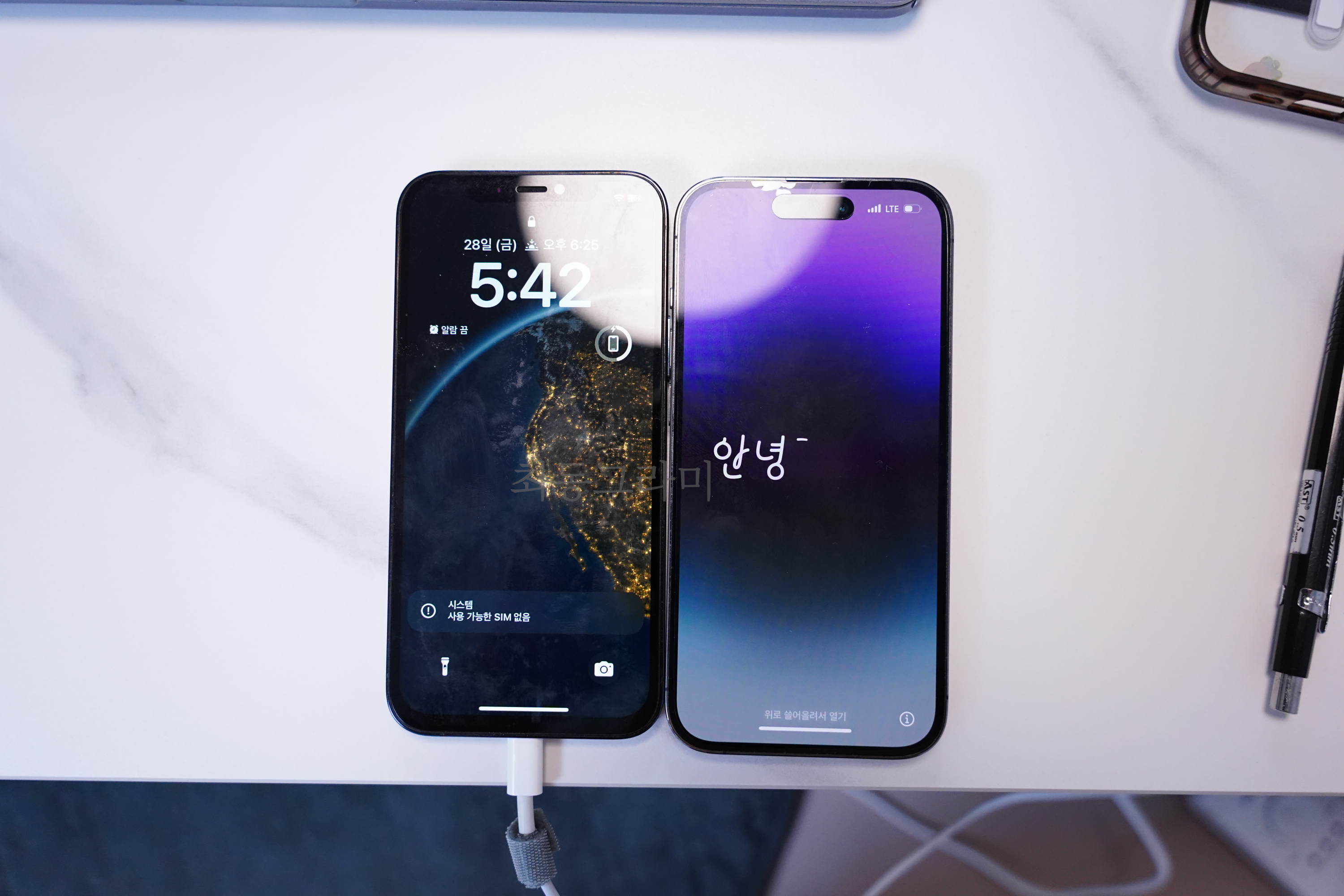
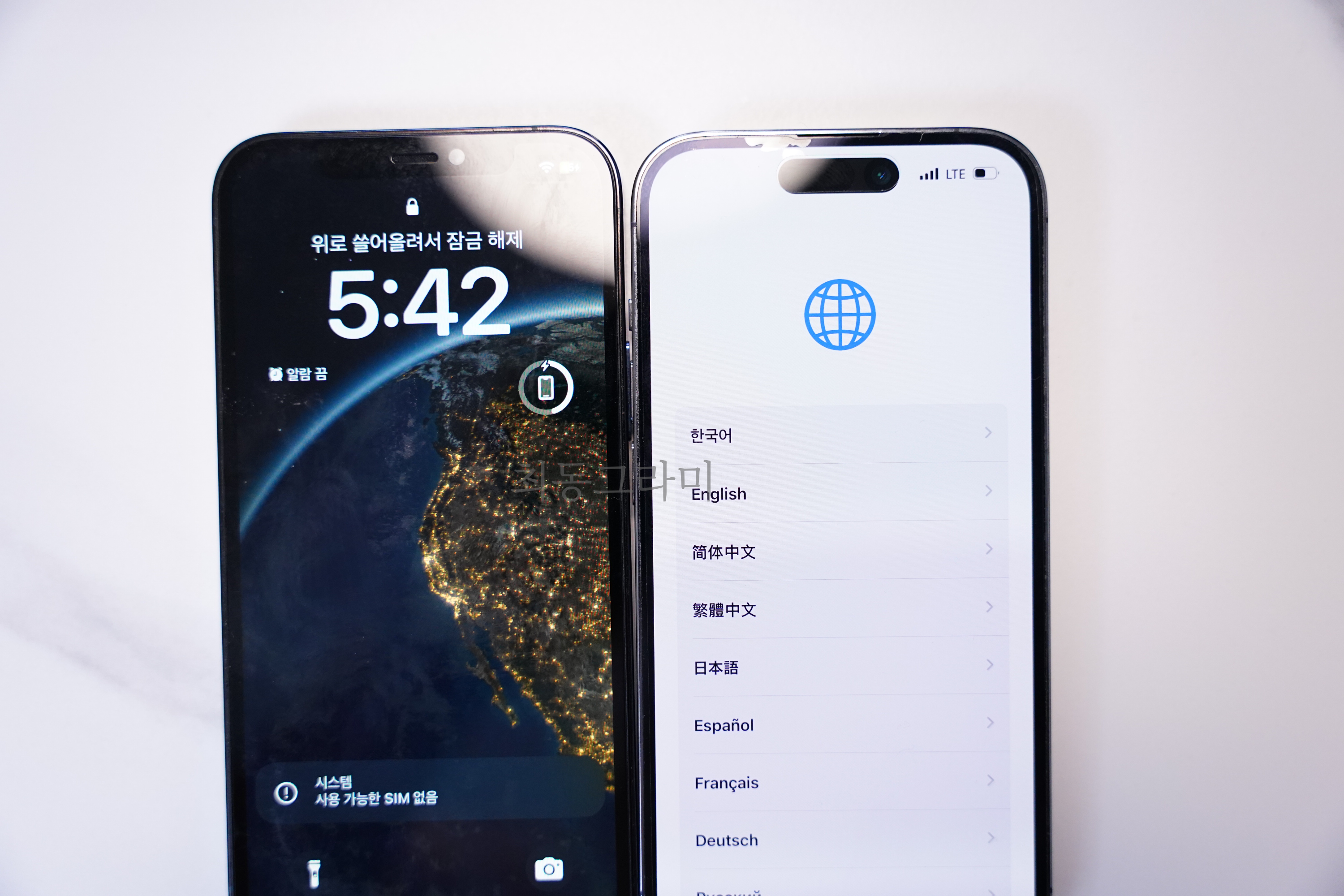
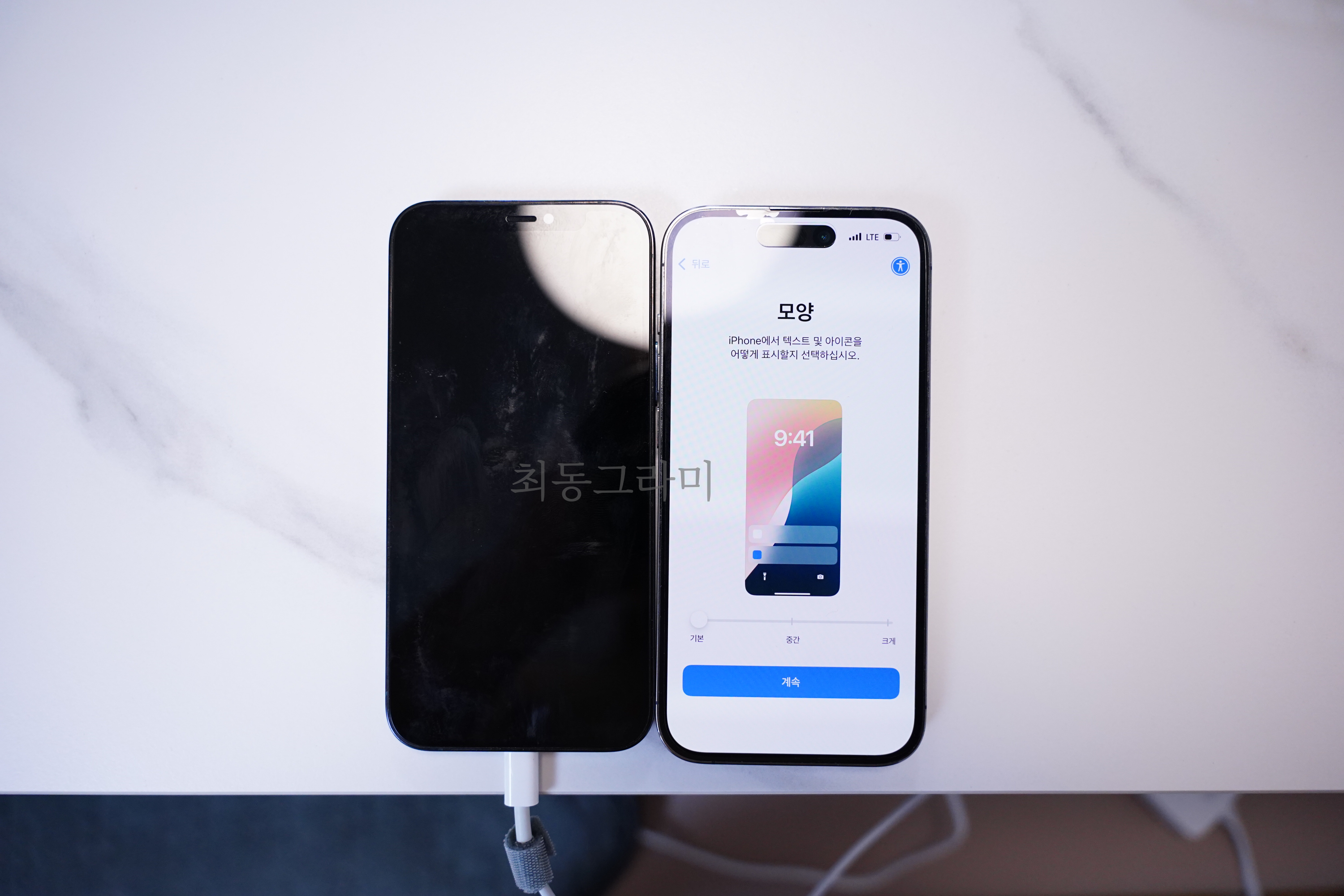
초기화가 완료되면 새 폰에서 '안녕하세요'의 아이폰 처음 켰을 때 문구가 뜨는데 위로 스와이프하면 언어와 지역 설정을 해야 한다. 이 설정은 대충 세팅하면 되고 마치면 이제 기존 폰에서 데이터는 단계로 넘어간다.


새 아이폰에서 '빠른 시작' 화면으로 전환되는데, 이때 기존 휴대폰의 잠금화면을 풀면 위 사진과 같이 QR코드가 뜨면서 데이터 마이그레이션이 가능해진다.
기존 휴대폰 카메라로 새 폰에서 보여지는 원 모양을 카메라로 스캔해 주면 된다.

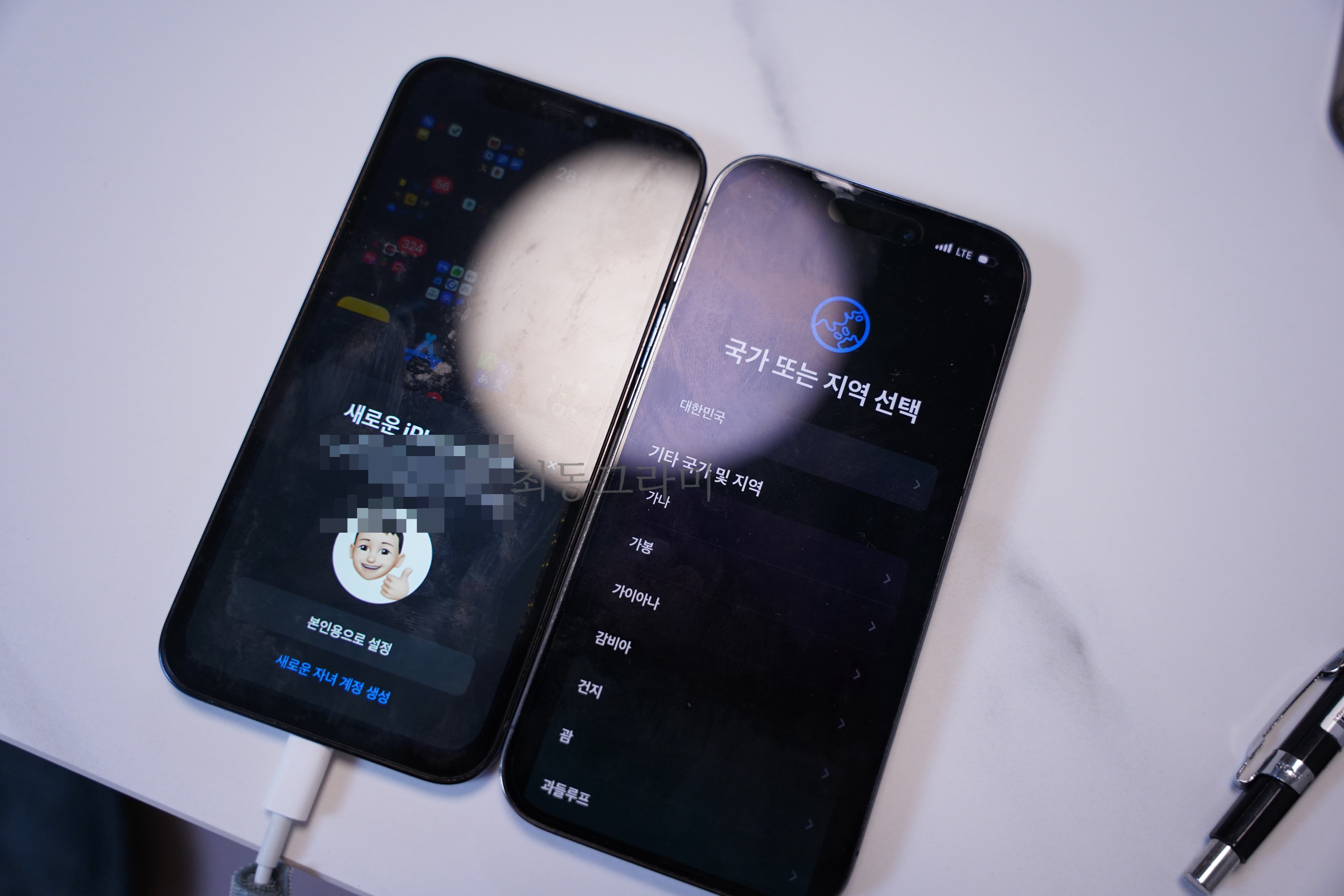
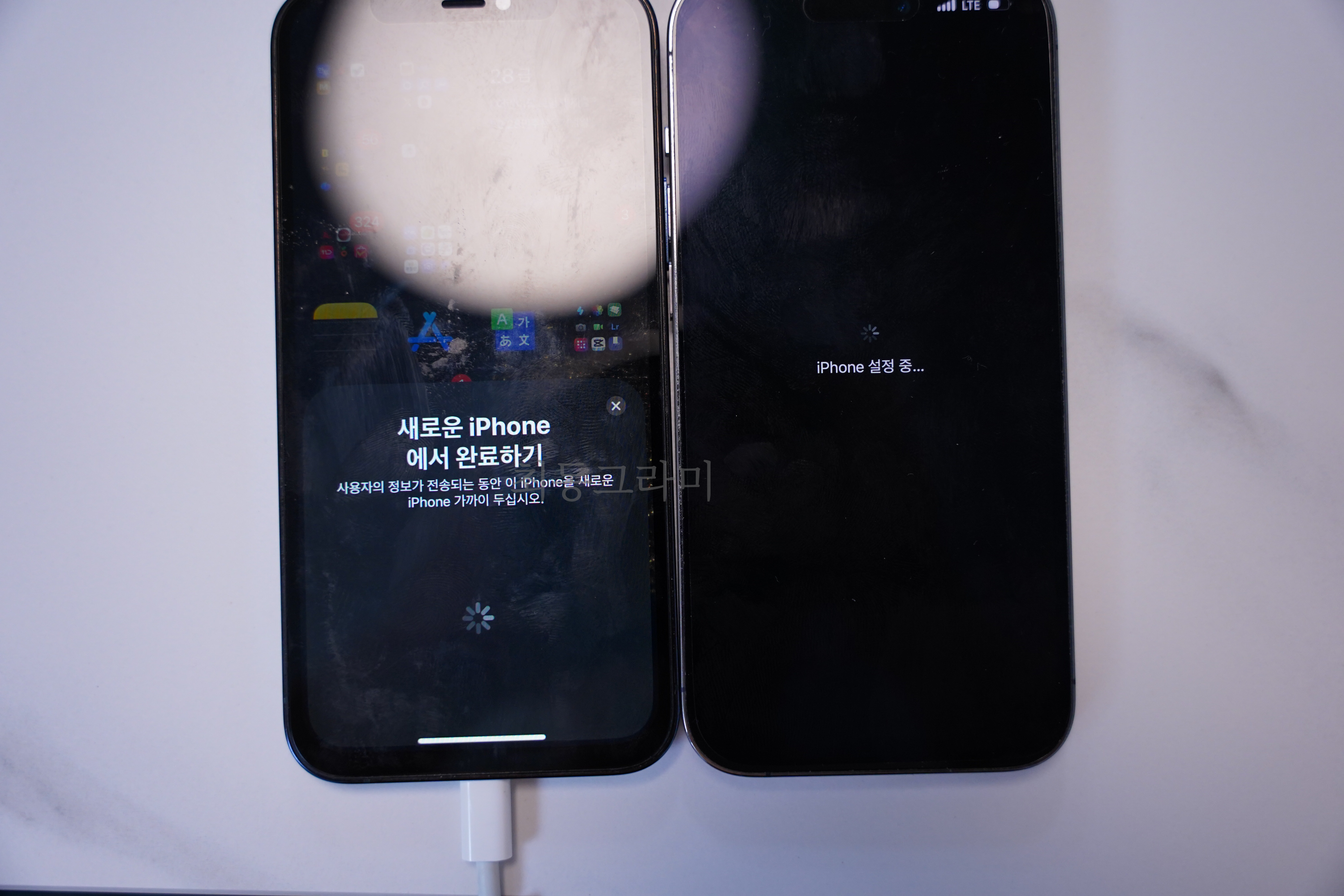
그렇게 하면 옮기는 목적이 본인용인지 자녀용인지 등 설정을 하게 되고 이후에 바로 데이터 전송이 진행된다. 이때 주의해야 할 점은 화면이 자동으로 꺼짐 설정이 되어있을 텐데 화면이 꺼지지 않게 계속 유지를 해주어야 한다.
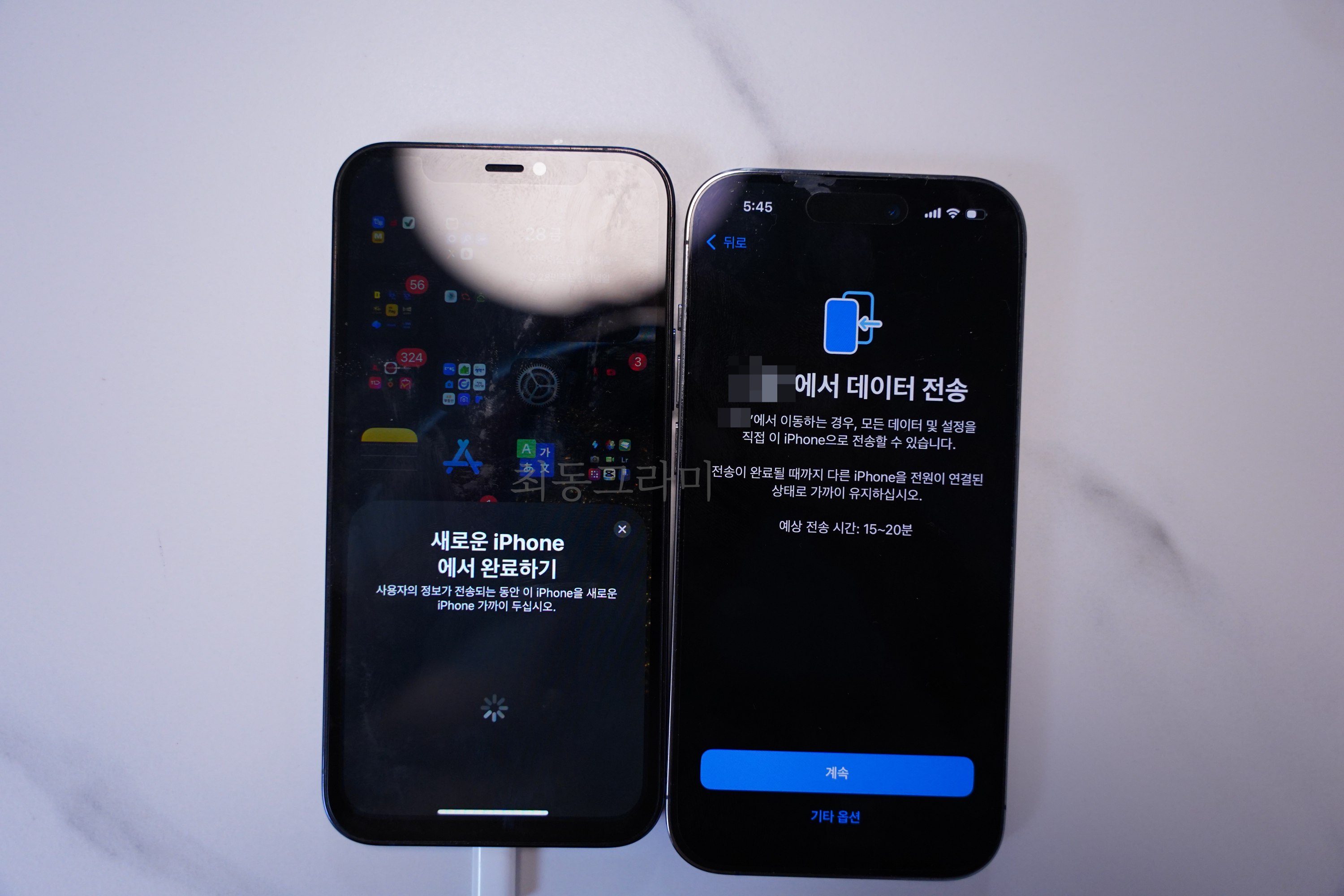
나도 처음에 뭣도 모르고 그대로 뒀었는데, 데이터 전송이 오류가 나서 새 아이폰을 다시 초기화하고 처음부터 마이그레이션을 진행했다. 데이터 전송이 되고 있는 중에는 화면이 꺼져도 무방하다.
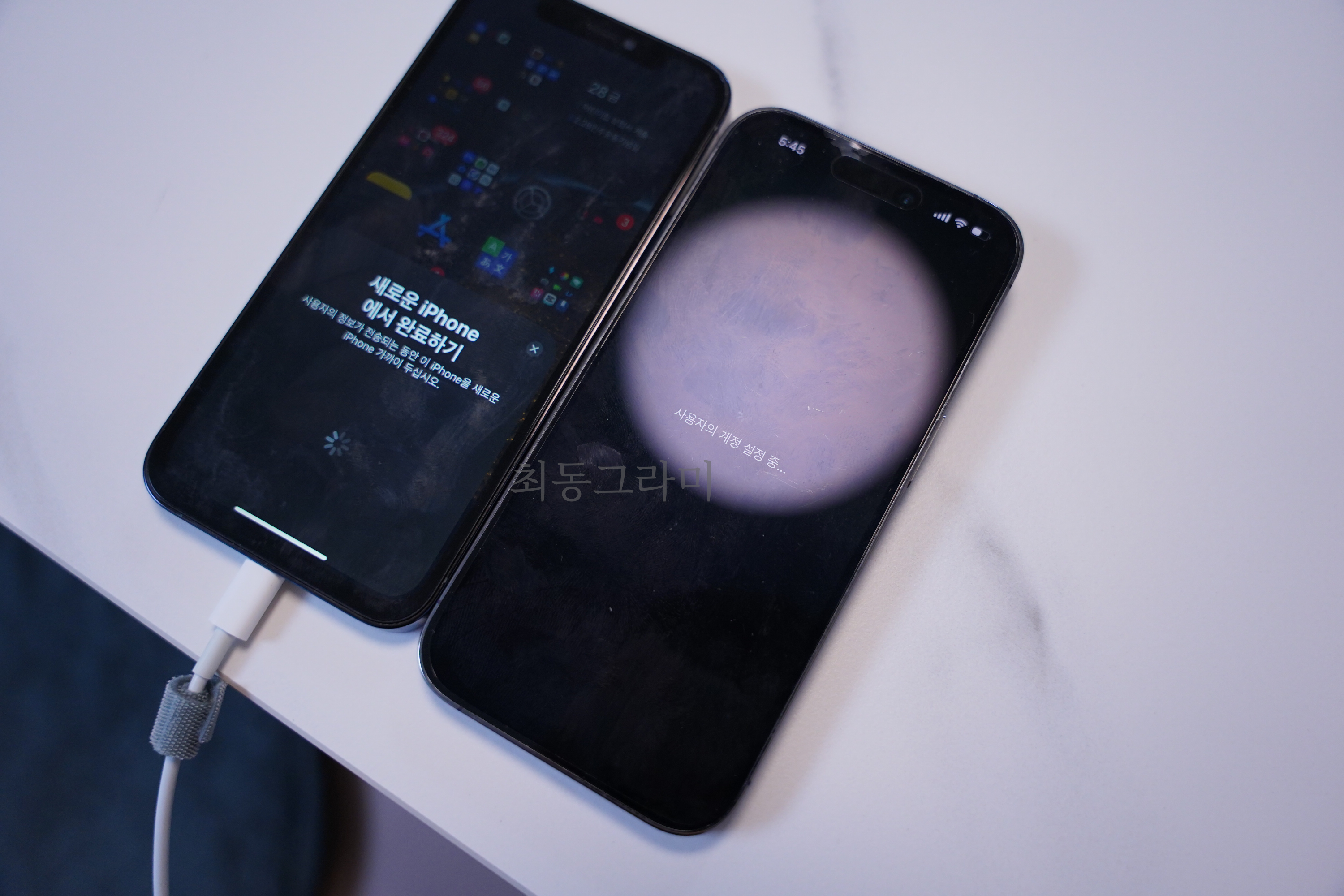

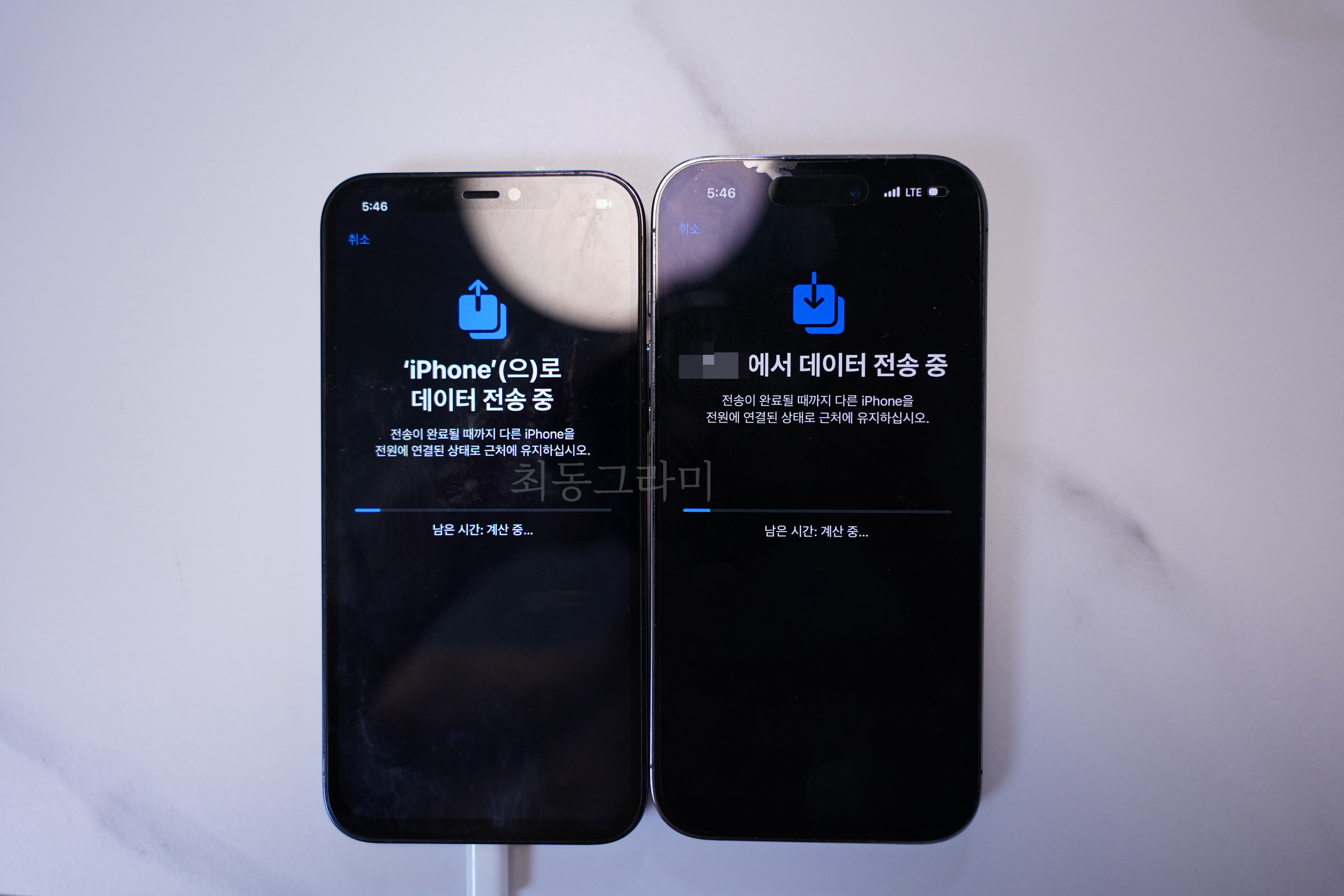
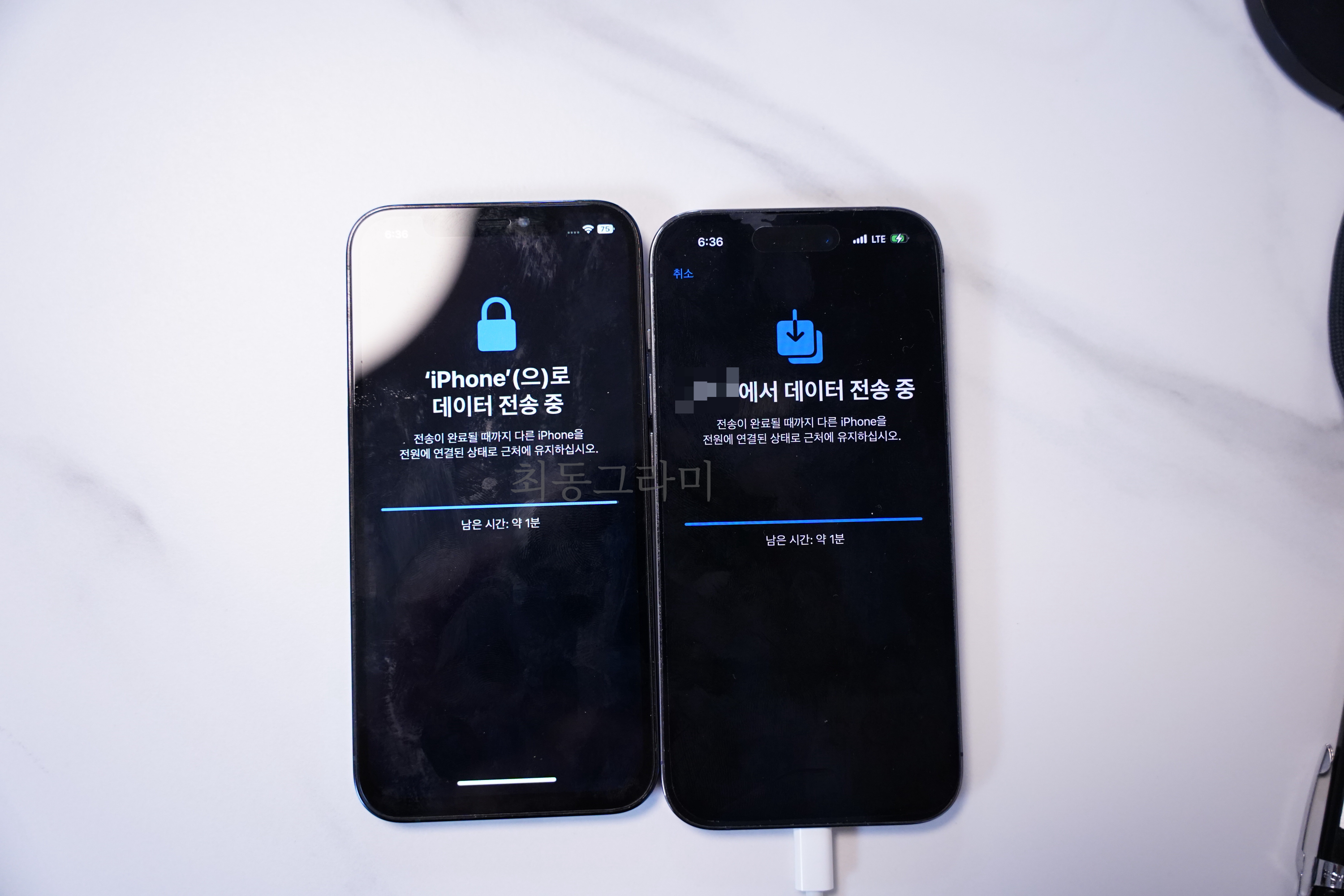
아이폰에서 데이터 전송 절차가 완료되면 전송이 진행되는데, 나는 200GB 정도의 용량을 가지고 있어 이 용량 기준으로 1시간 정도 걸렸다.
전송 시 주의해야 할 점은 충분히 여유 있는 시간 대에서 진행해야 하며, 1시간 정도 걸린다고 생각하고 배터리를 충전된 상태에서 진행하는 것을 추천한다.
또, 와이파이가 끊기지 않는 환경에서 진행하는 것을 추천한다.
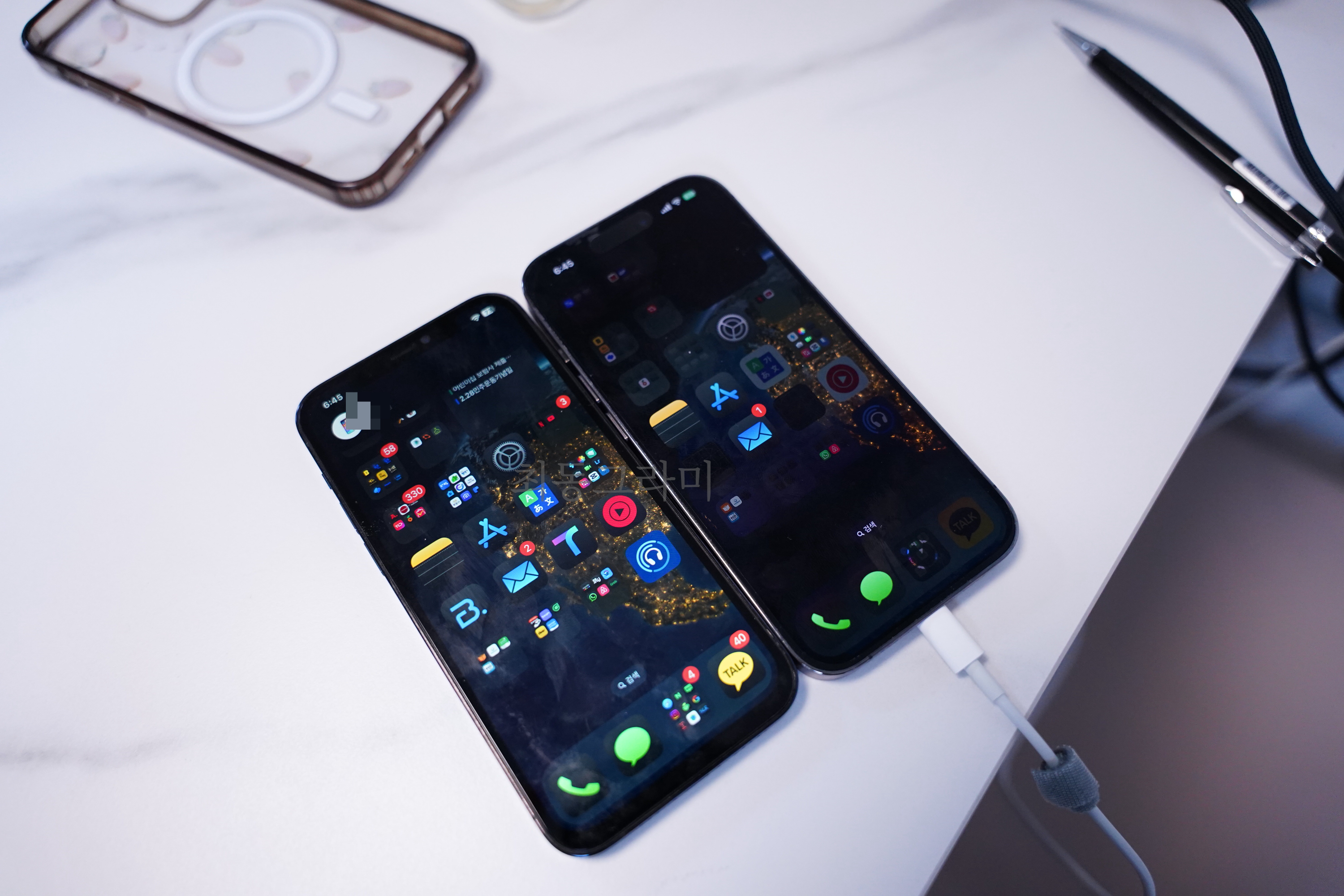
마이그레이션 후 기존 폰의 앱 설정이나 자료들이 새 폰으로 넘어간 것을 알 수 있다. 어느 부분까지 데이터가 전송되는지 알아보았는데, 카카오톡이나 네이버 등 로그인되어있는 앱들은 그대로 이전이 되었으며, 은행 앱은 보안 때문인지 다시 본인인증을 해야 했었다.
또 PASS 앱에 신분증을 등록해 놨었는데 다시 등록해야 했었다. 아마 개인정보 보안이 필요한 앱들은 기기가 바뀌면 다시 등록해야 하는 절차가 필요한 듯했다.
'Information > IPhone' 카테고리의 다른 글
| 아이폰 전화 자동응답 끄는 방법(ft. 실시간 음성메세지 끄기, 통화대기, 착신전환 설정법) (10) | 2025.10.22 |
|---|---|
| 아이폰16e 구매 취소한 소비자의 솔직한 고백 (차라리 아이폰15가 낫다) (4) | 2025.02.25 |
| 아이클라우드 가입부터 해제까지 초보자도 쉽게 따라하는 방법 - 탈퇴 안 될 때 대처법까지 완벽 정리! (8) | 2025.02.02 |
| 아이폰, 맥북, 아이패드 일련번호 조회 방법 - 중고거래 시 정품 유무 확인 꿀팁 (13) | 2025.02.02 |
| 아이폰 연락처 구글 계정(드라이브)에 백업 하는 방법 - 갤럭시로 넘어갈 때 꿀팁 (2) | 2025.02.01 |